差配を更新する
日付の編集
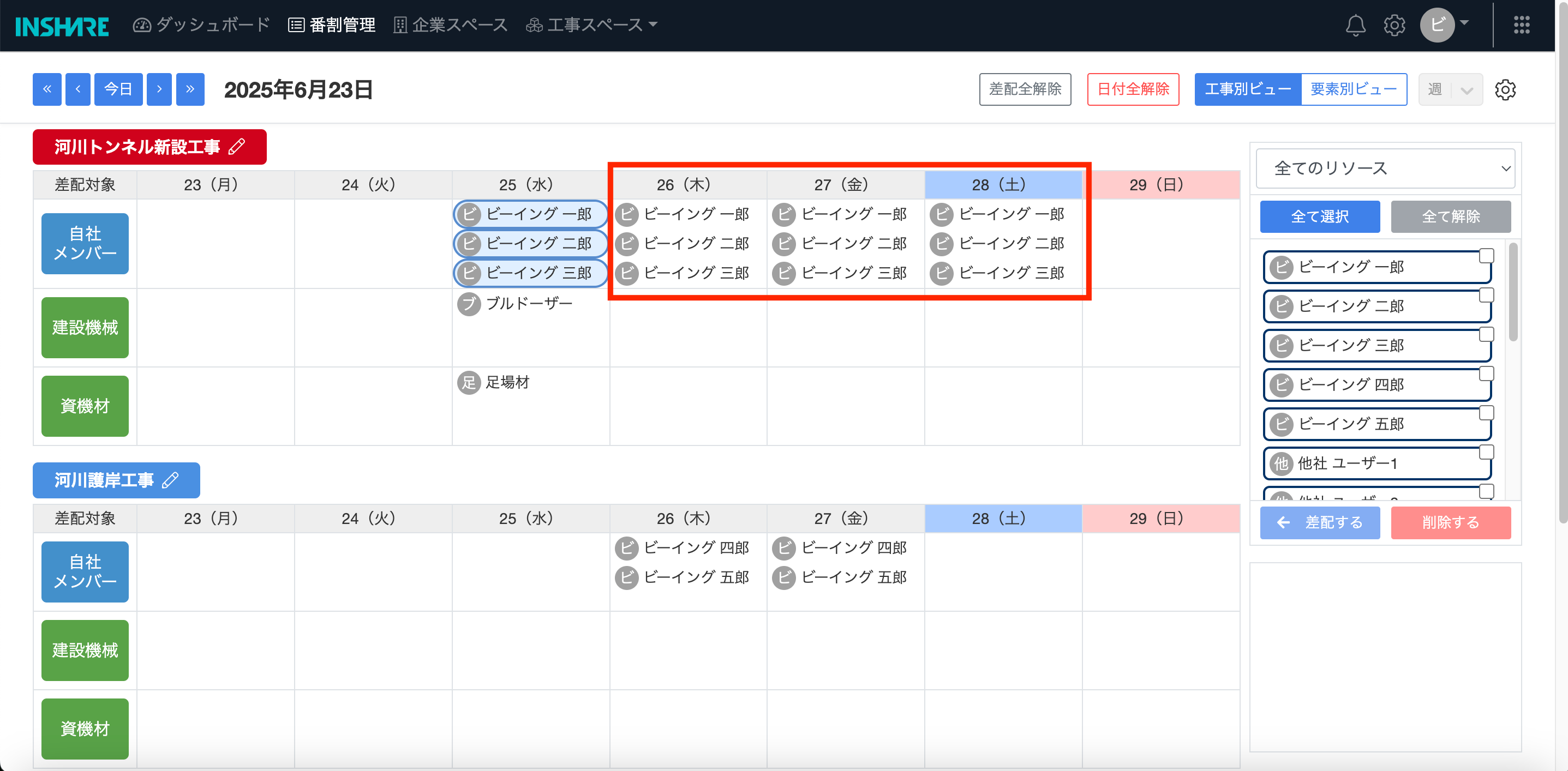
ドラッグ&ドロップ、またはコンテキストメニュー「日付の編集」から差配情報の更新を行うことができます。
方法 ① ドラッグ&ドロップで差配日付を更新する
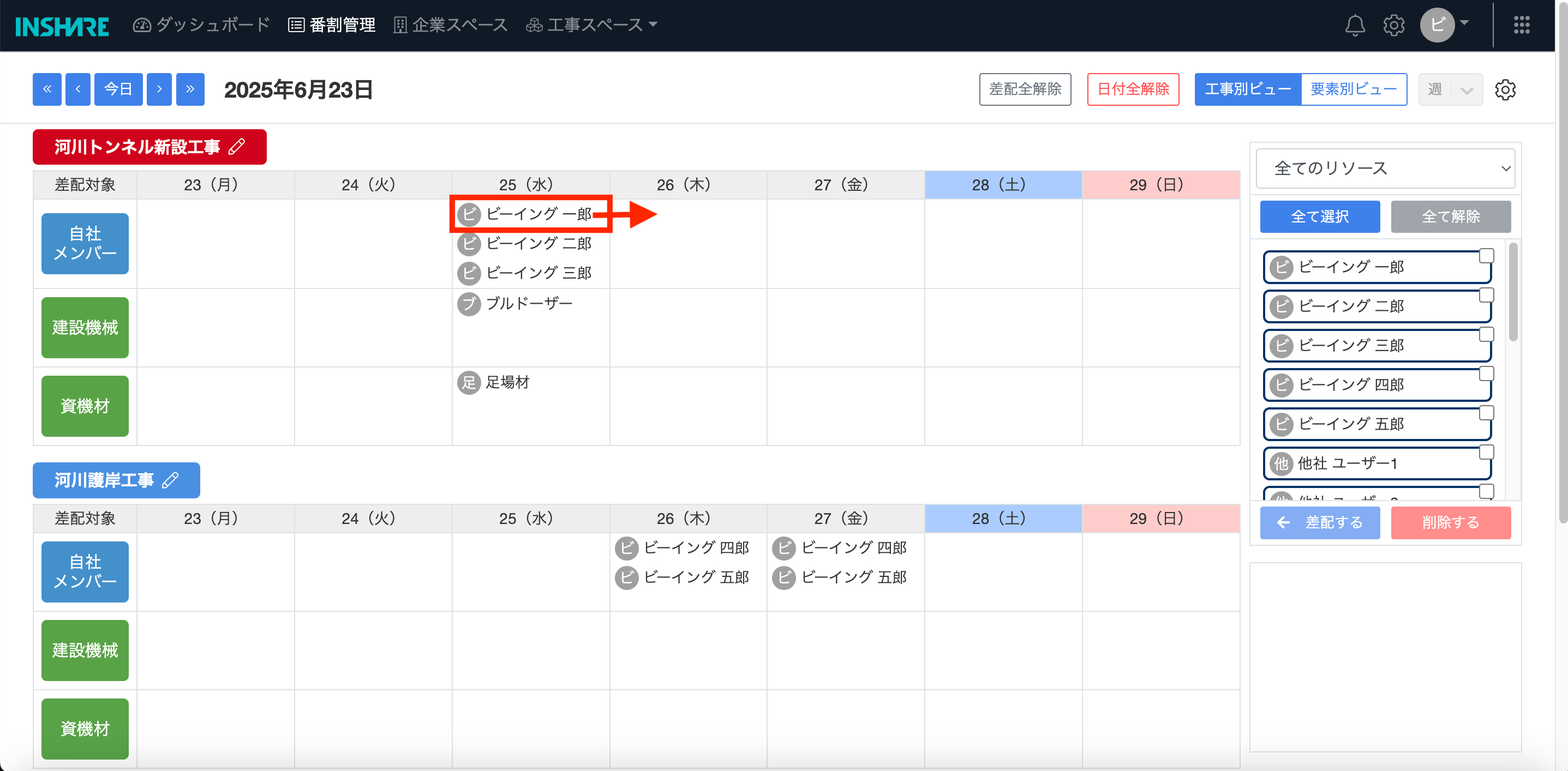
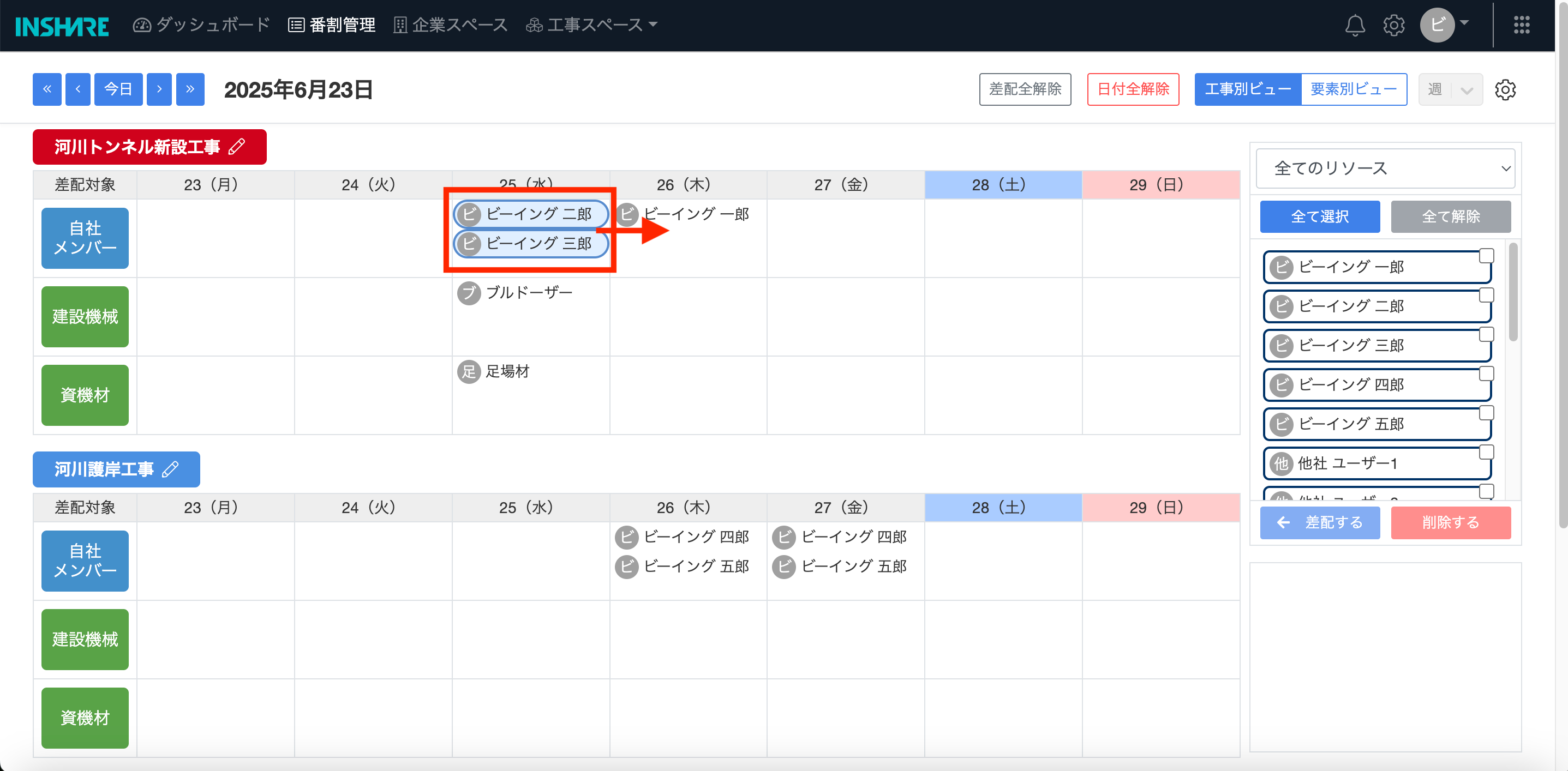
1. 差配ラベルを違う日付にドラッグ&ドロップします。
- 複数の差配を選択したあと、同時にドラッグ&ドロップすることもできます。
- ※ 違う日付の差配を選択した場合は、ドラッグすることができません。
方法 ② コンテキストメニュー「日付の編集」から差配を更新する
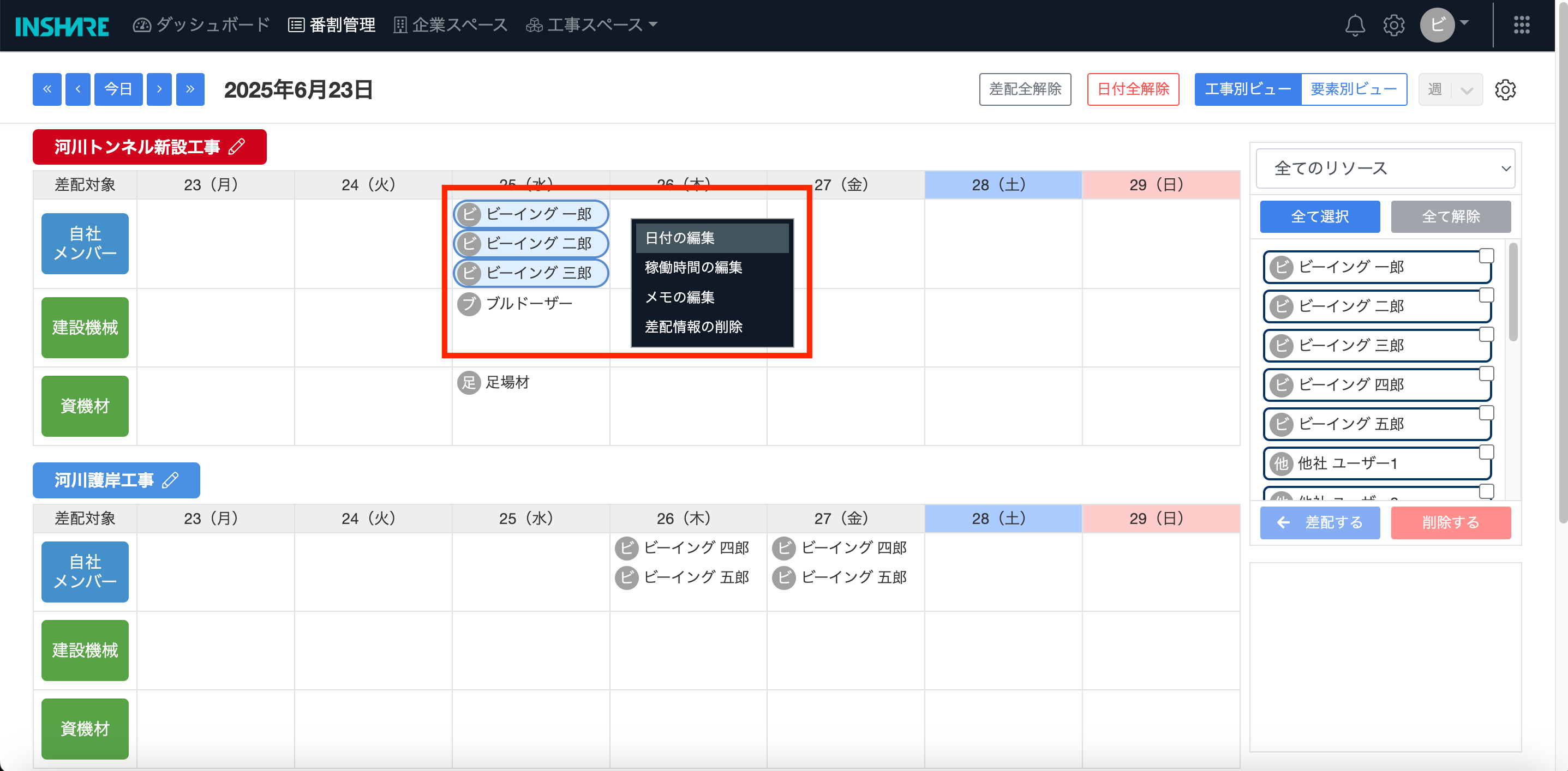
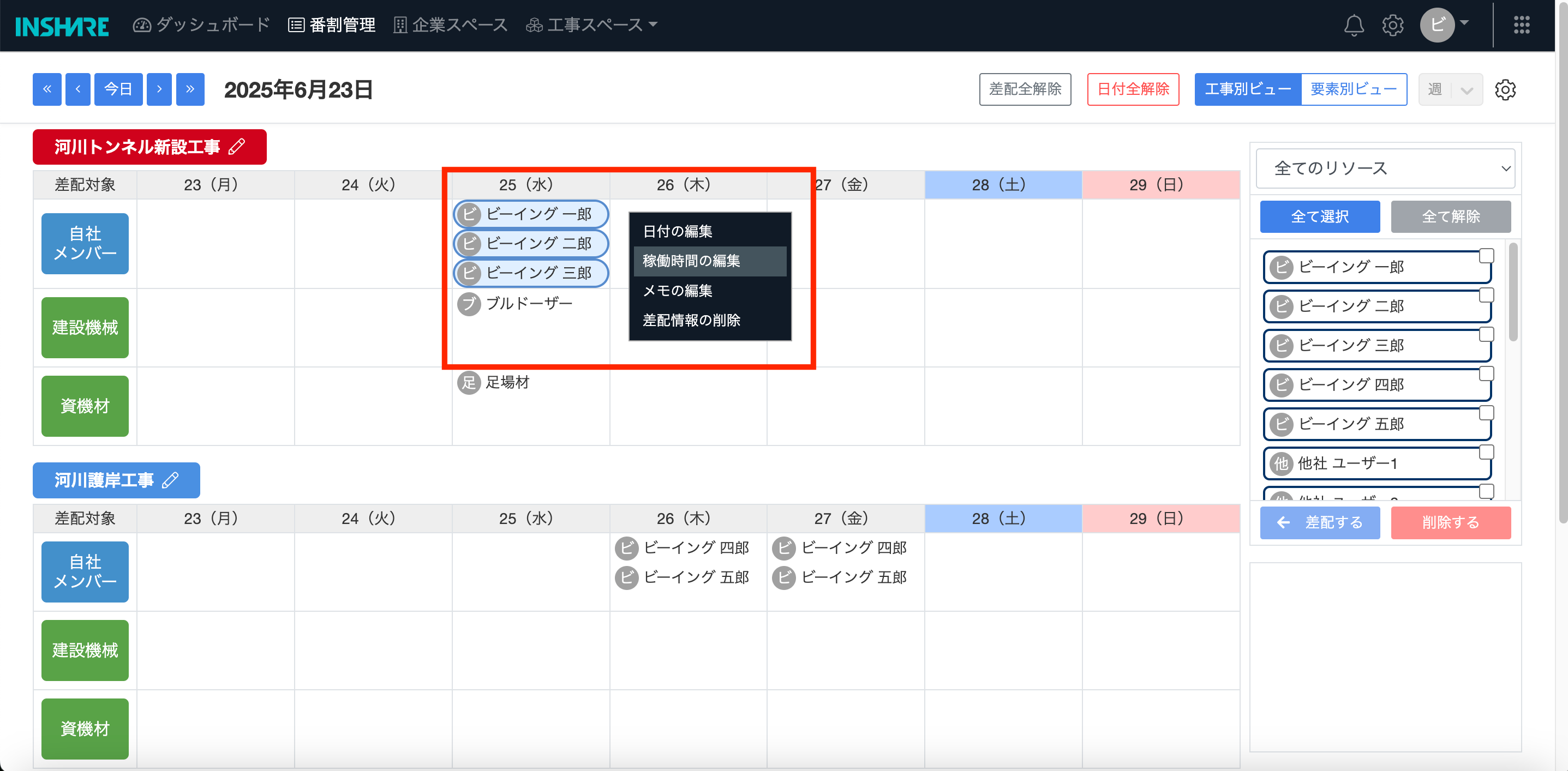
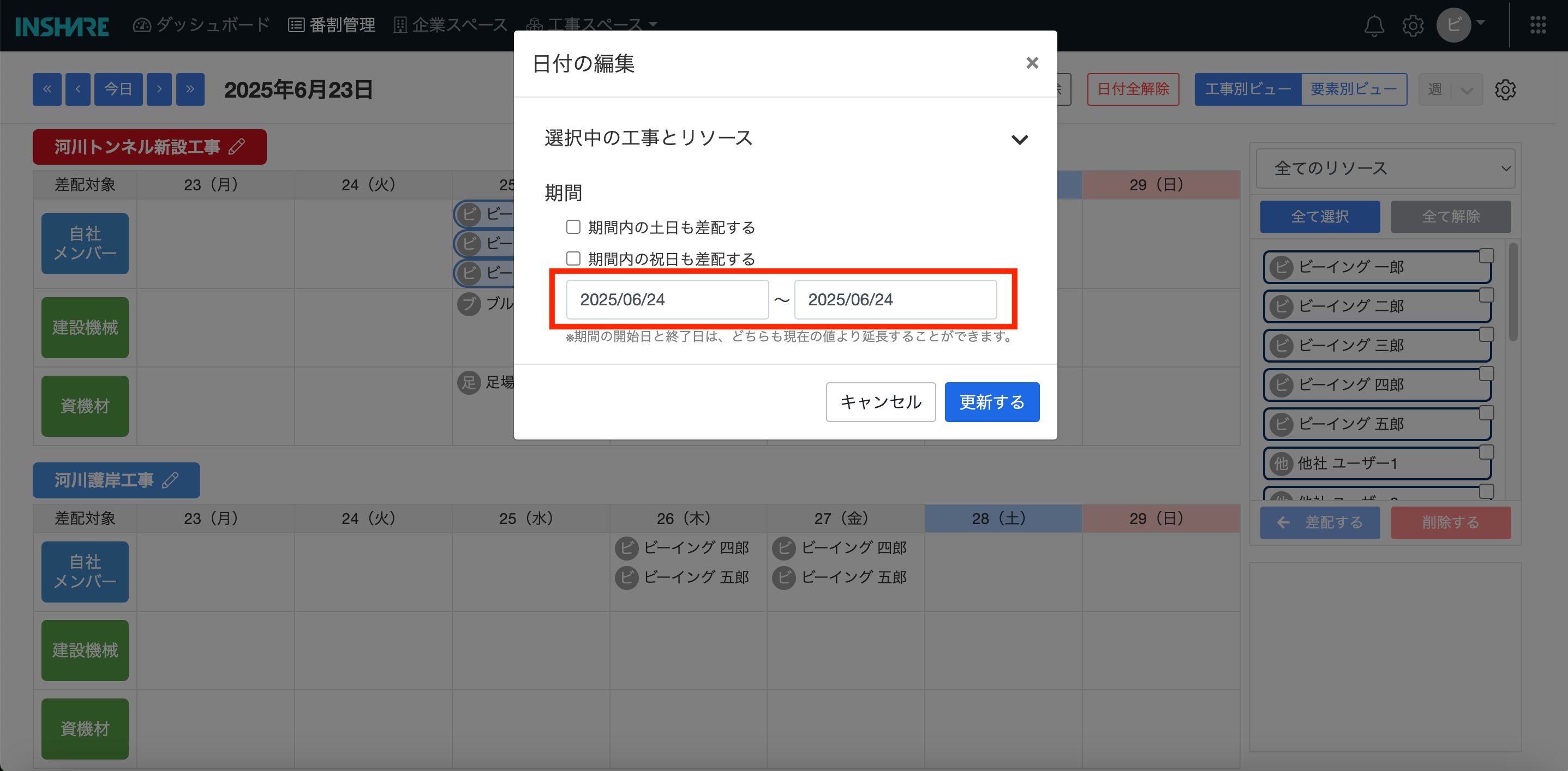
1. 差配ラベルを選択状態にし、右クリックでコンテキストメニューを開き、[日付の編集]をクリックします。
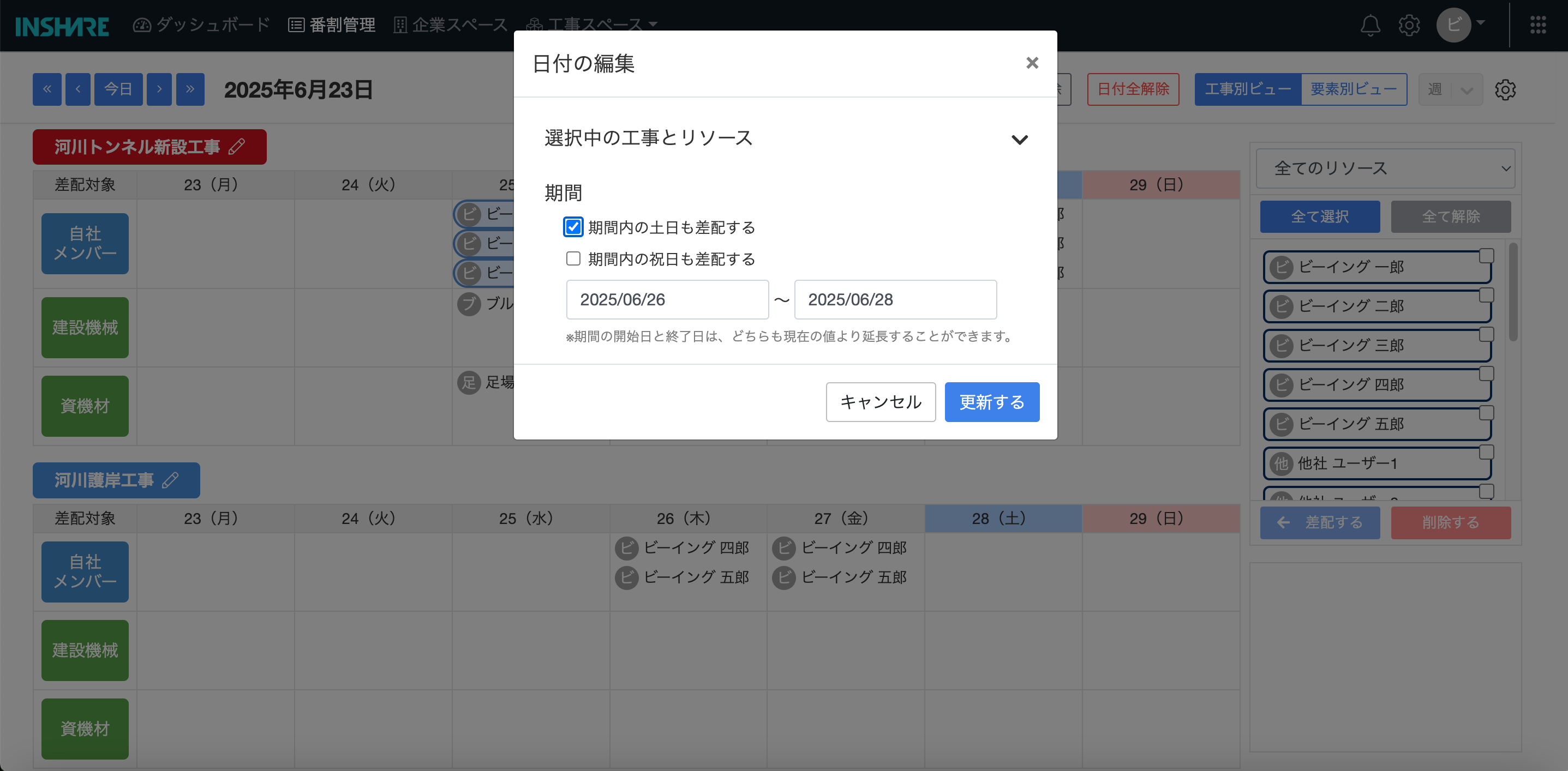
2. 期間・チェックボックスを編集し、[更新する]をクリックします。
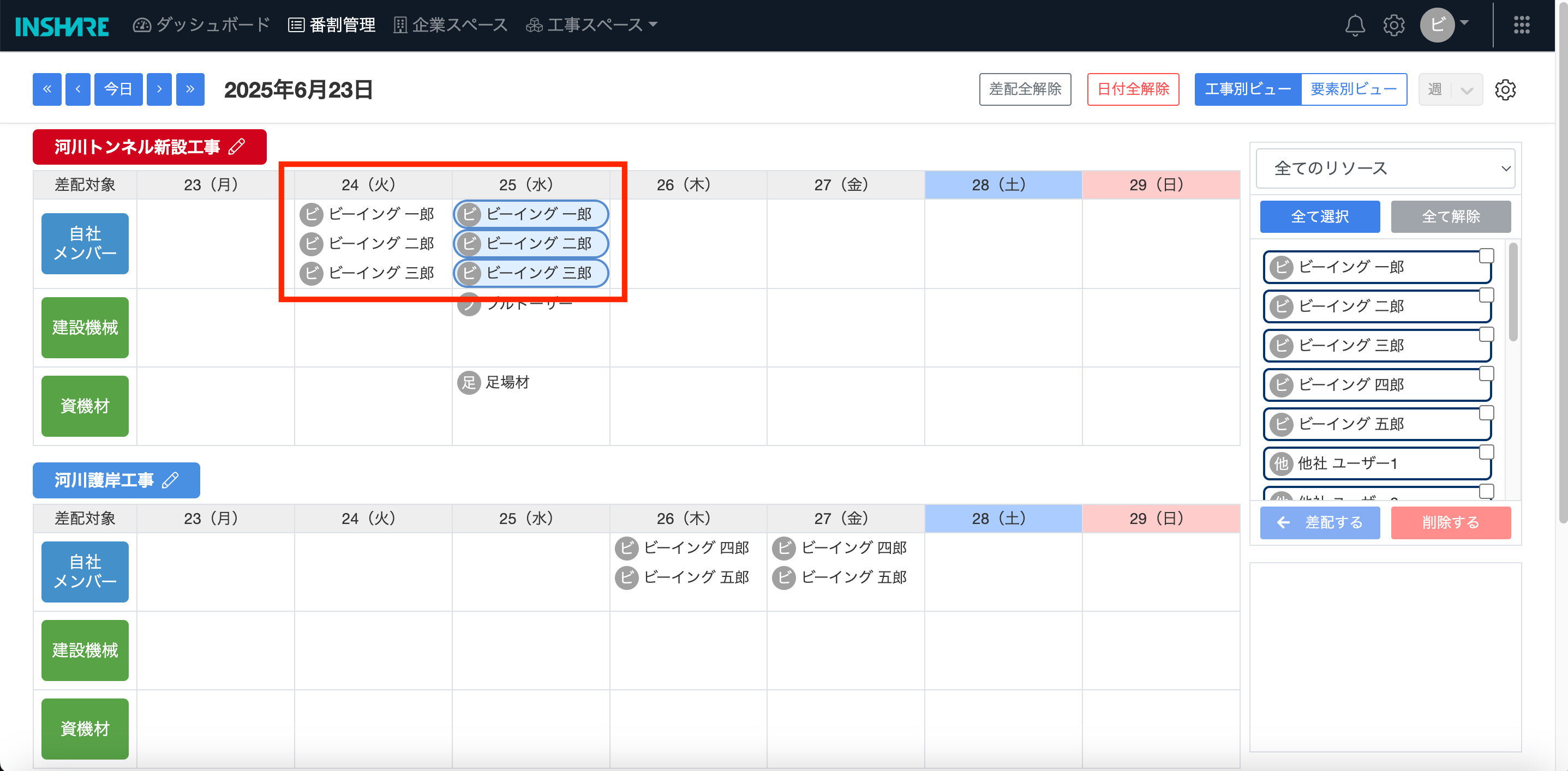
3. メインエリアの設定した期間に差配が作成されます。
- 「日付の編集」による更新は、元となった差配は削除されません。
- 例: 2025/06/25 の差配を「日付の編集」のモーダルウィンドウから 2025/06/24 と編集して「更新する」ボタンをクリック
| 実施前 |
実施後 |
|
|
稼働時間の編集
1. 差配ラベルを選択状態にし、右クリックでコンテキストメニューを開き、[稼働時間の編集]をクリックします。
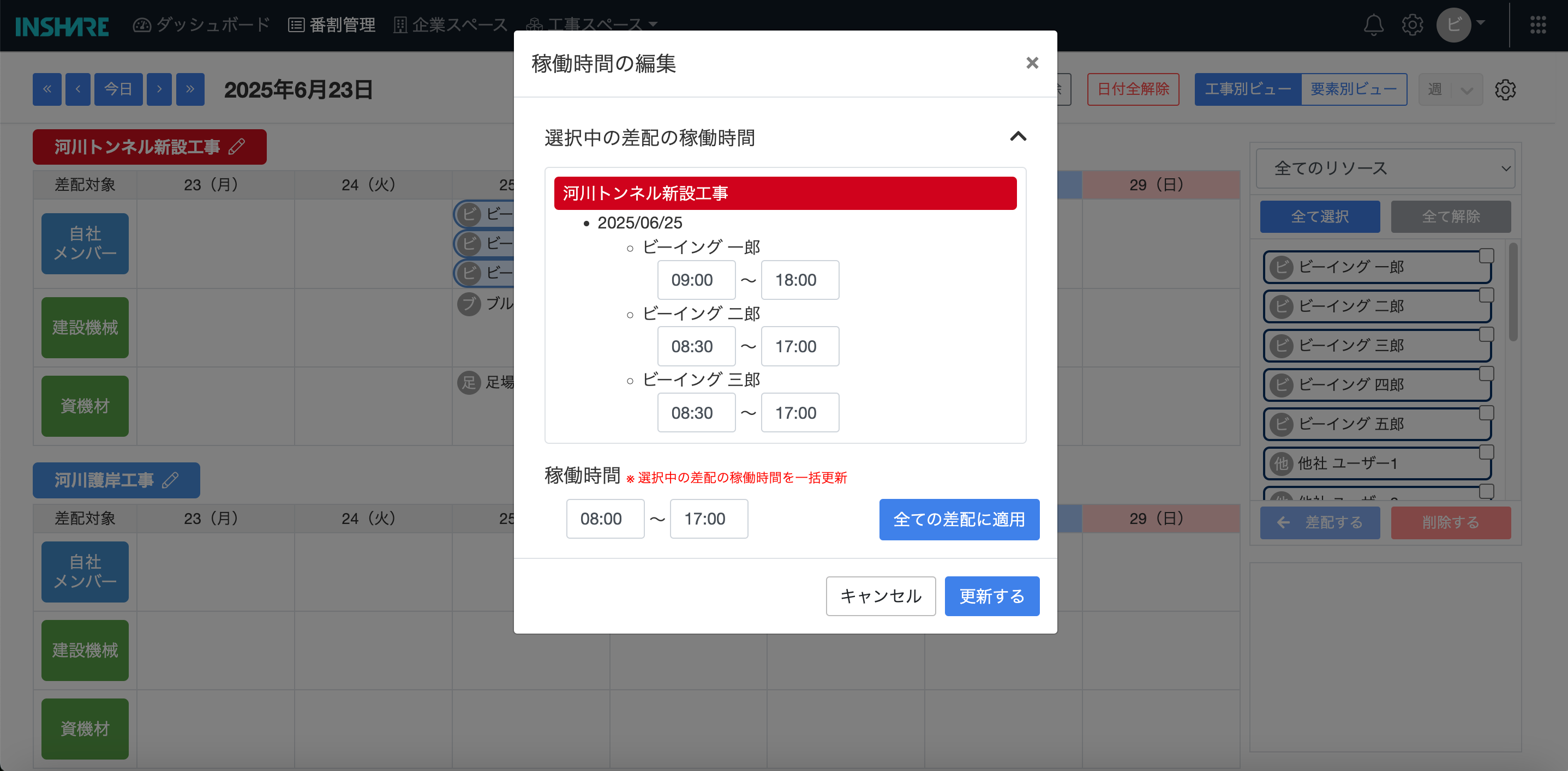
2. 期間を編集し、[更新する]をクリックします。
「選択中の差配の稼働時間」のラベルをクリックすると、差配毎の編集フォームが開きます。
また、複数の差配を選択している場合は、画面下部に全ての差配に稼働時間を適用できる設定項目が表示されます。
メモの編集
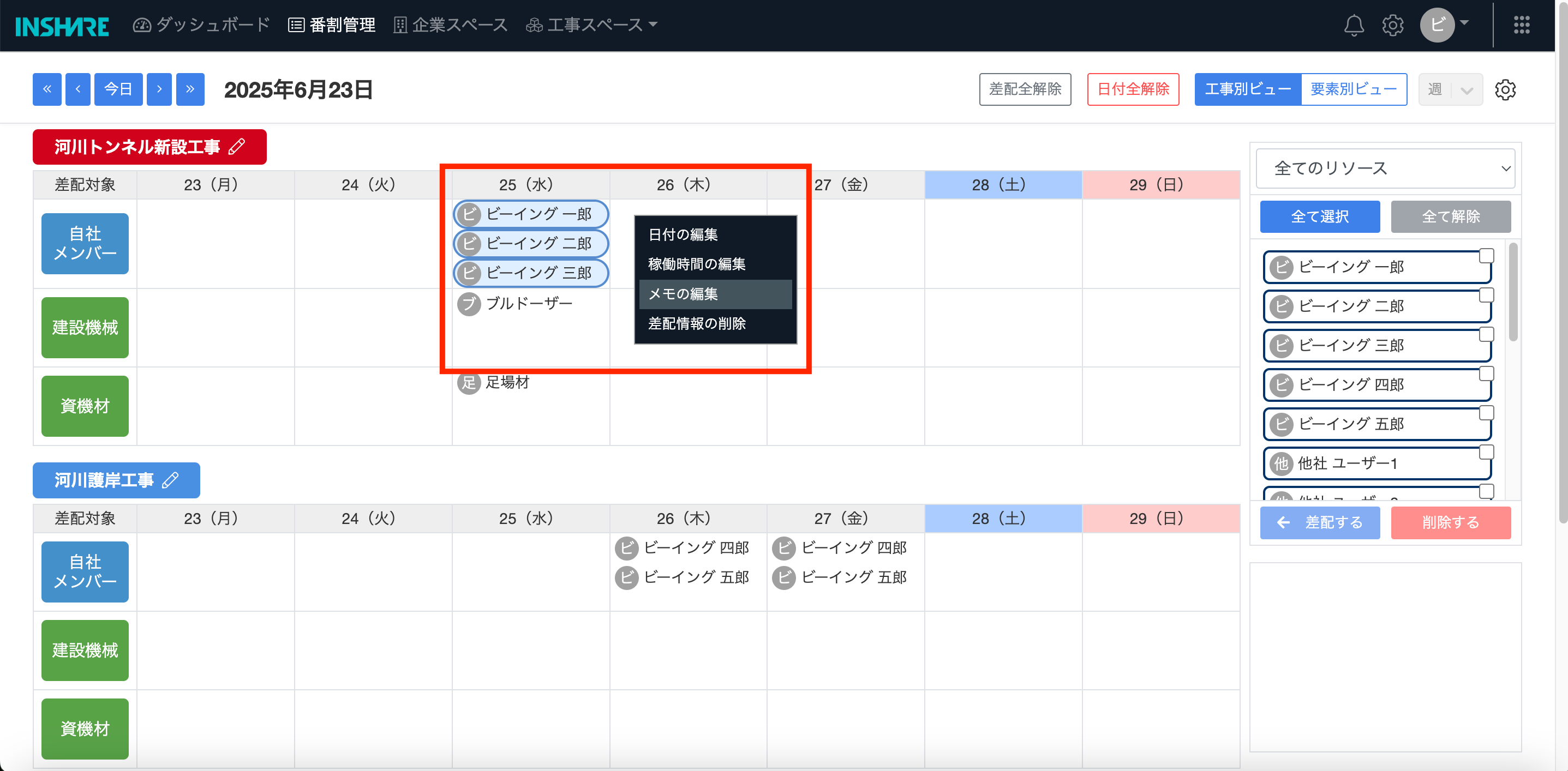
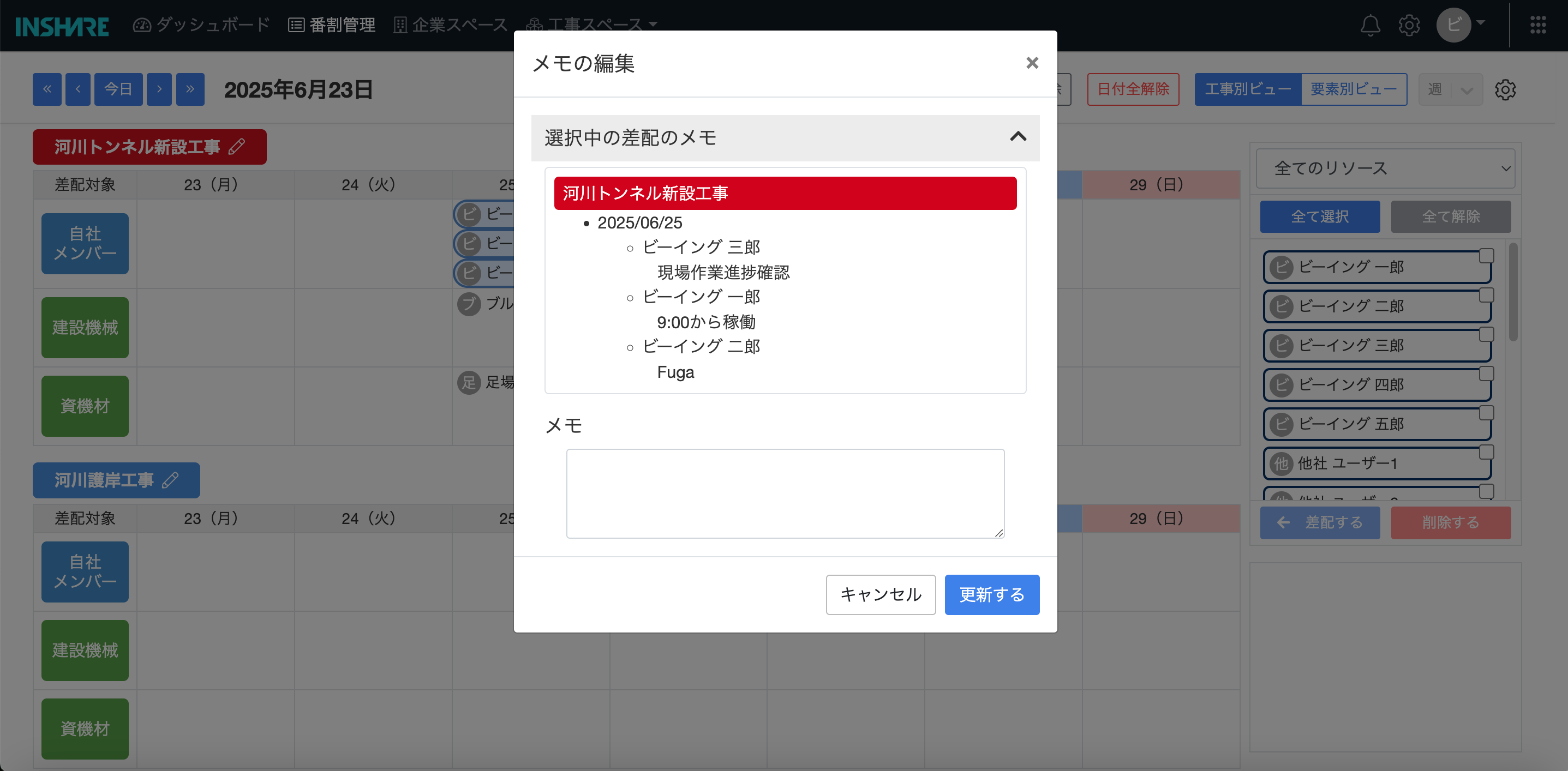
1. 差配ラベルを選択状態にし、右クリックでコンテキストメニューを開き、[メモの編集]をクリックします。
2. メモを編集し、[更新する]をクリックします。
「選択中の差配のメモ」のラベルをクリックすると、差配毎のメモの内容が確認できます。
単一の差配を選択している場合は、入力欄に現在のメモの内容が表示されます。