その他メンバーを設定する
差配対象となる自社の工事に招待している他社メンバーのデータが表示されます。
また、番割管理のみで使用する臨時のその他メンバーのデータも表示されます。
- 他社メンバーのデータは、自社の工事スペースに存在する全てのメンバーに対して自動で作成されます。
- 臨時のその他メンバーのデータは、作成・編集・削除が可能です。
- ここで作成した全てのその他メンバーは、全て差配対象となります。
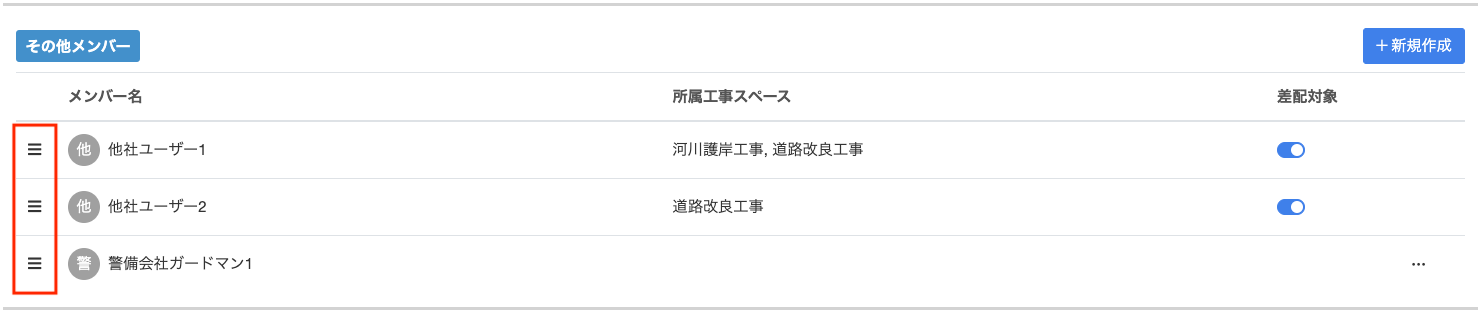
その他メンバーを並び替える
 で、その他メンバーを並び替えることができます。
が存在しない場合は、編集権限がないため、企業スペースの管理者にお問い合わせください。
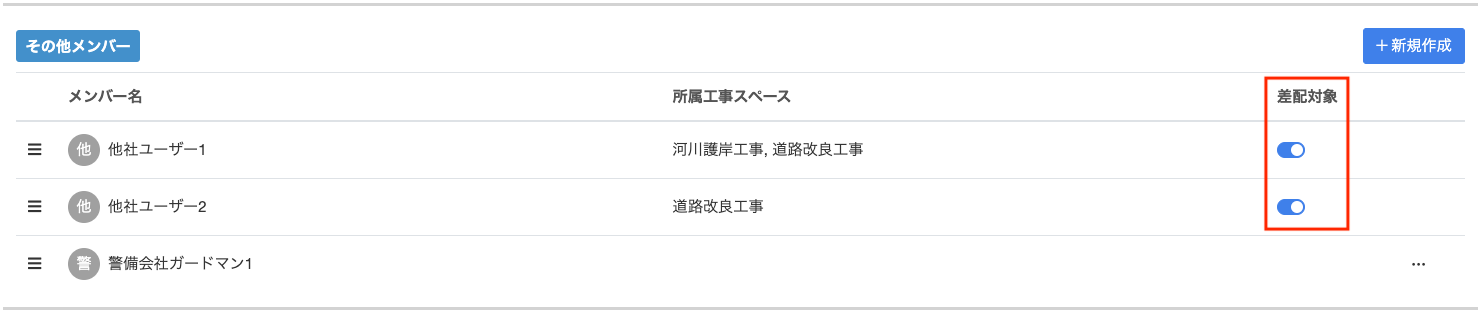
その他メンバーを差配対象に加える、除く
- 差配対象設定が表示されるのは、自社の工事に招待している他社メンバーのデータのみです。
- デフォルトは差配対象が付与された状態です。
- 差配対象を外した場合は、番割管理にて差配対象として使用することができません。
- 差配対象設定が存在しない場合は、編集権限がないため、企業スペースの管理者にお問い合わせください。
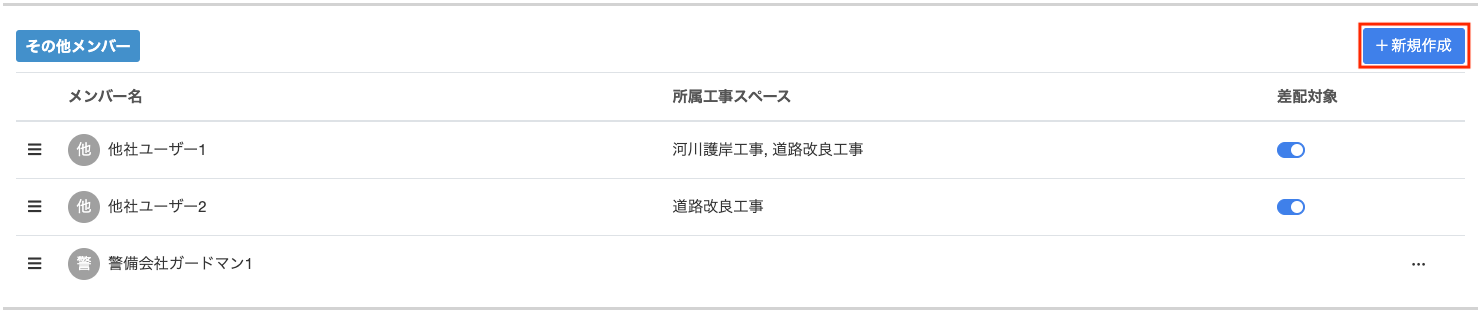
[新規作成]から、臨時のその他メンバーを新規作成する
- 登録項目は、メンバー名・その他メンバー画像となります。
- 入力完了後、[作成する]をクリックすることで、臨時のその他メンバーが作成されます。
- 作成をキャンセルする場合は、[キャンセル]をクリックしてください。
- [新規作成]が存在しない場合は、編集権限がないため、企業スペースの管理者にお問い合わせください。
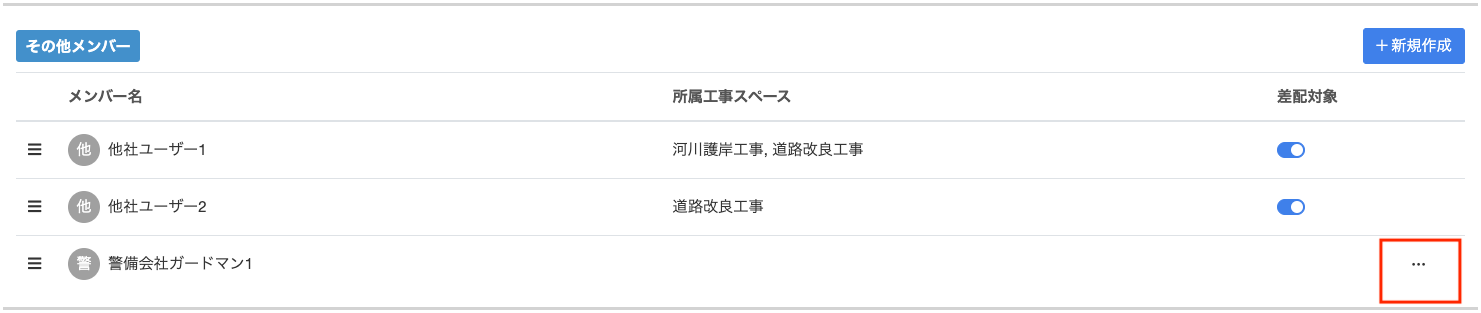
その他メンバー一番右の 3 点リーダー内[編集]から、作成した臨時のその他メンバーを編集する
- 編集項目は、メンバー名・その他メンバー画像となります。
- 入力完了後、[更新する]をクリックすることで、臨時のその他メンバーのデータが更新されます。
- 編集をキャンセルする場合は、[キャンセル]をクリックしてください。
- 3 点リーダーが存在しない場合は、編集権限がないため、企業スペースの管理者にお問い合わせください。
その他メンバー一番右の 3 点リーダー内[削除]で、作成した臨時のその他メンバーを削除する
- 削除を実行すると、確認ダイアログが表示されます。
- 削除を実行する場合は、[削除する]をクリックしてください。
- 削除をキャンセルする場合は、[キャンセル]をクリックしてください。
- この操作は取り消すことができませんので、注意してください。
- 3 点リーダーが存在しない場合は、編集権限がないため、企業スペースの管理者にお問い合わせください。