ワークスペースの表示設定を変更する
ダッシュボードで表示したいワークスペース(企業スペースと工事スペース)を絞り込むことができます。
また、任意の順番で並び替えて表示することができます。
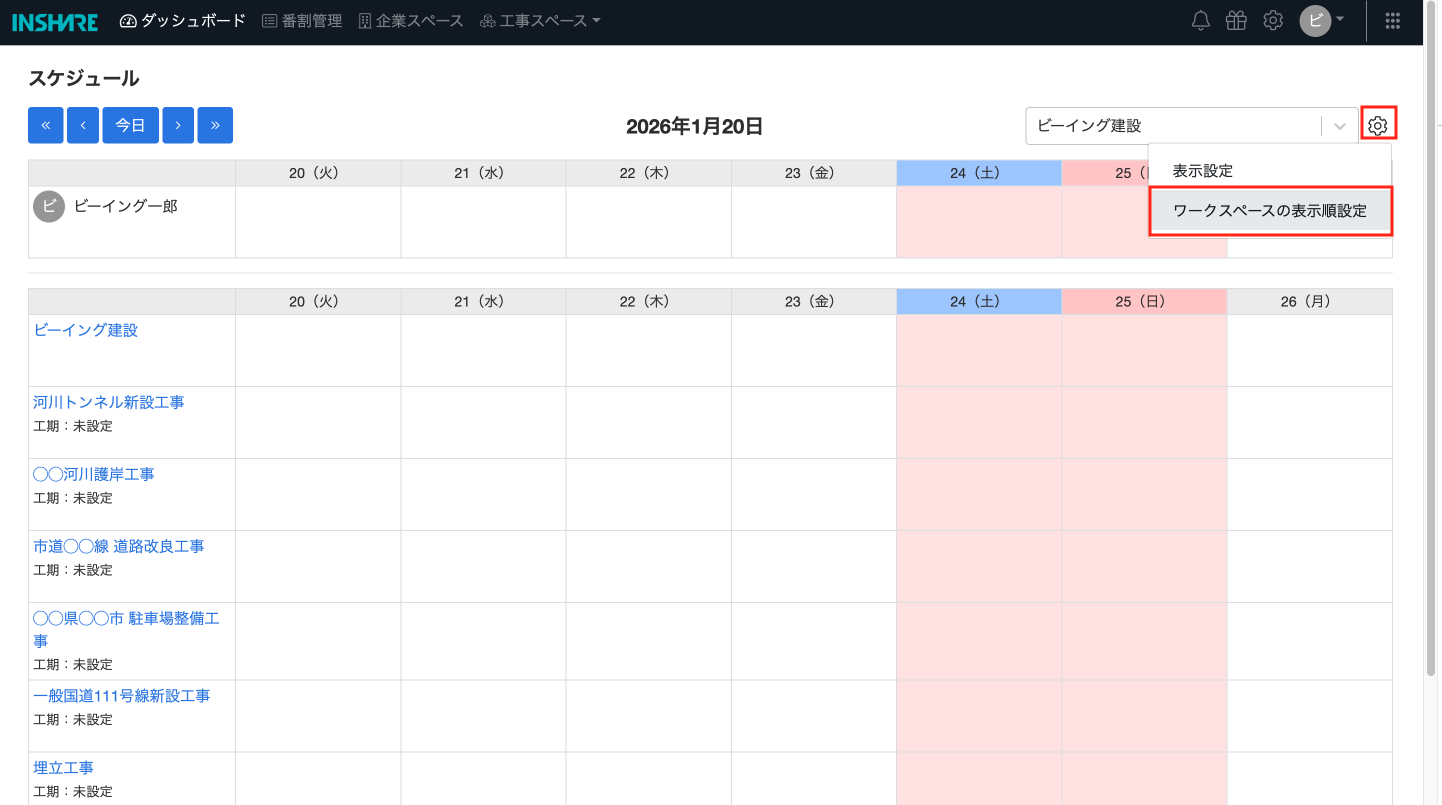
1. [設定メニューアイコン]をクリックします。
2. [ワークスペースの表示順設定]をクリックします。
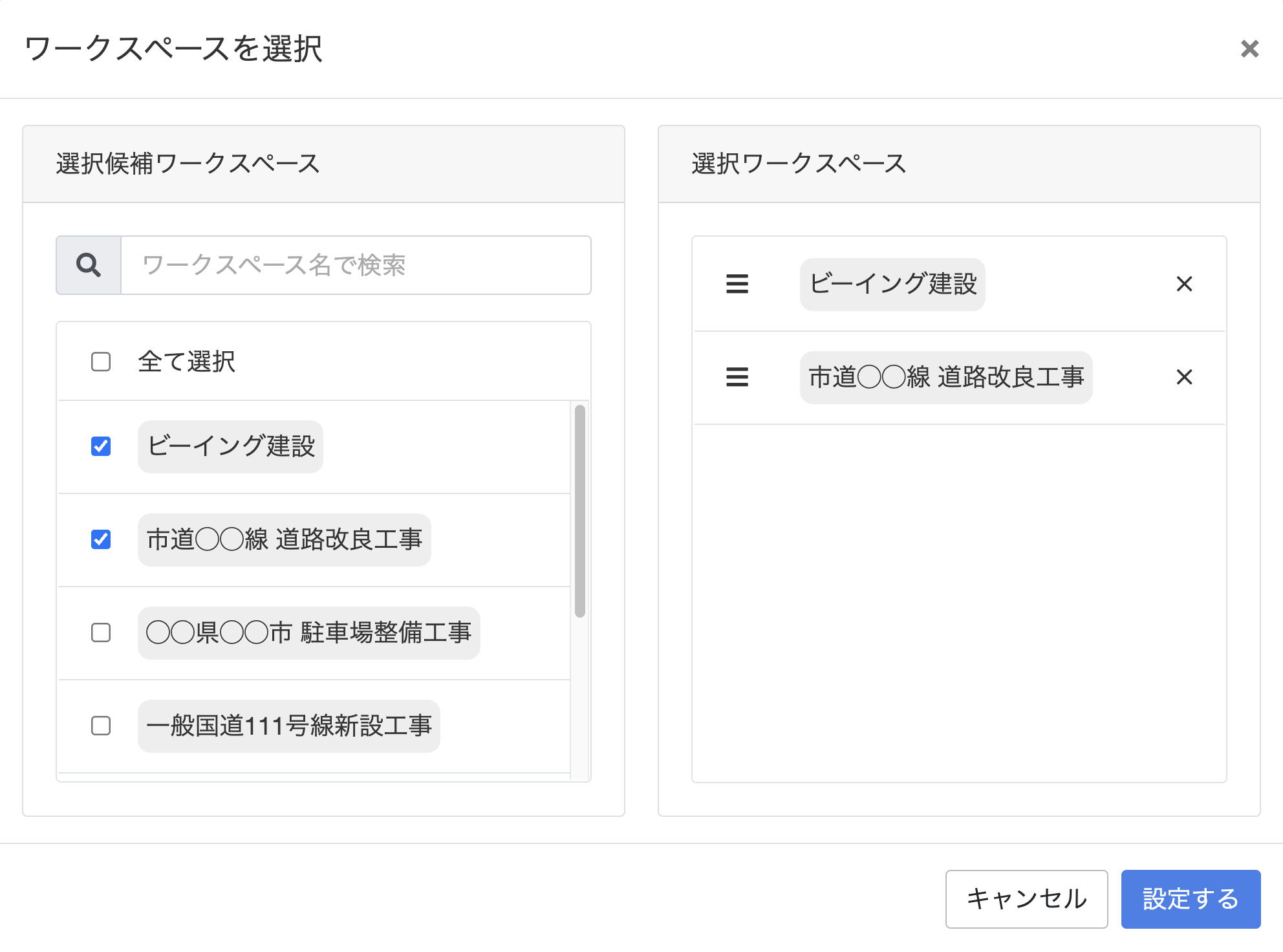
3. 表示したいワークスペースのチェックボックスにチェックを入れます。
- すべてのワークスペースを OFF にすることはできません。1 つ以上 チェックが入っている状態になっている必要があります。
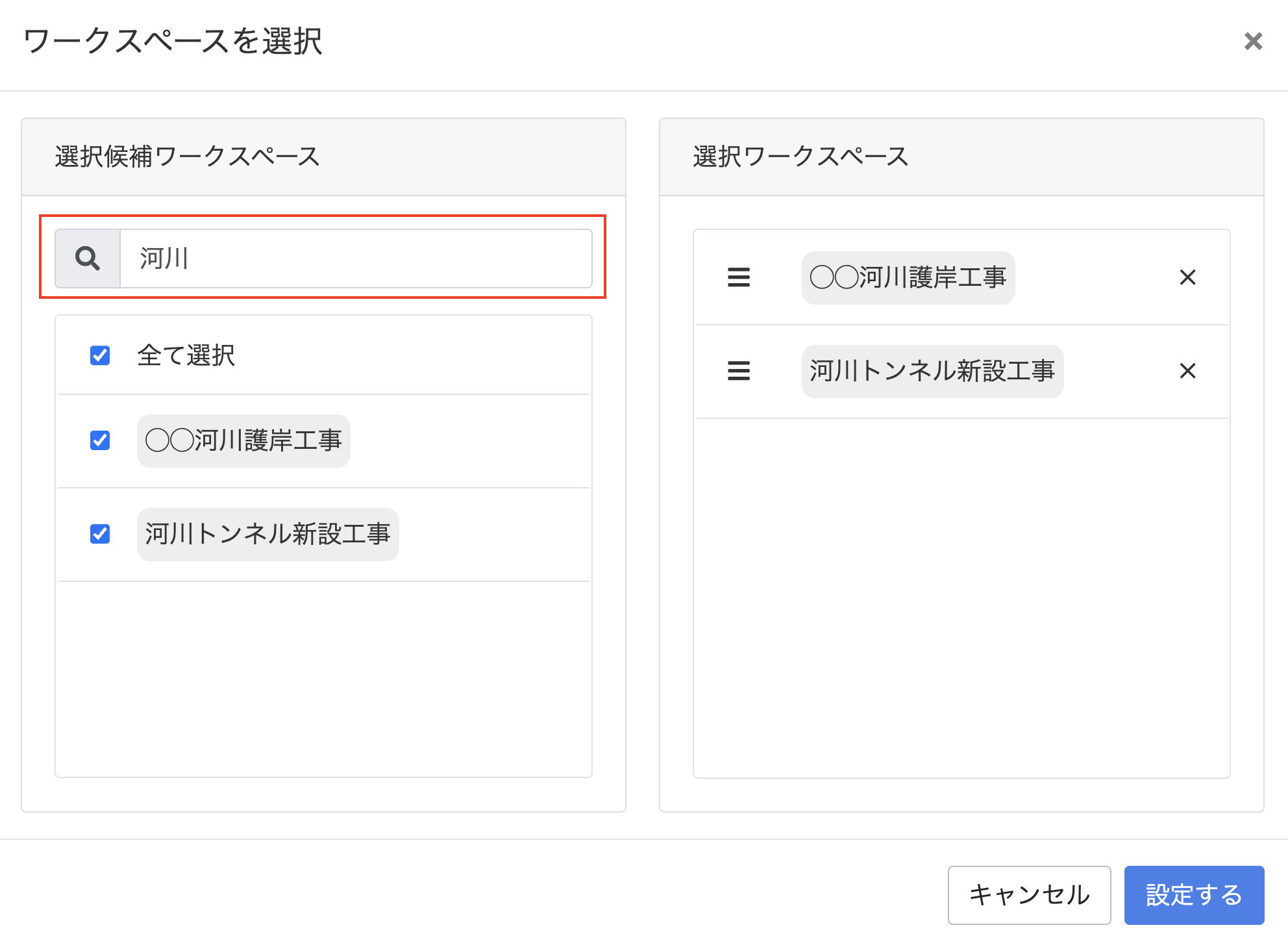
4. 検索ボックスでワークスペースを絞り込みます。
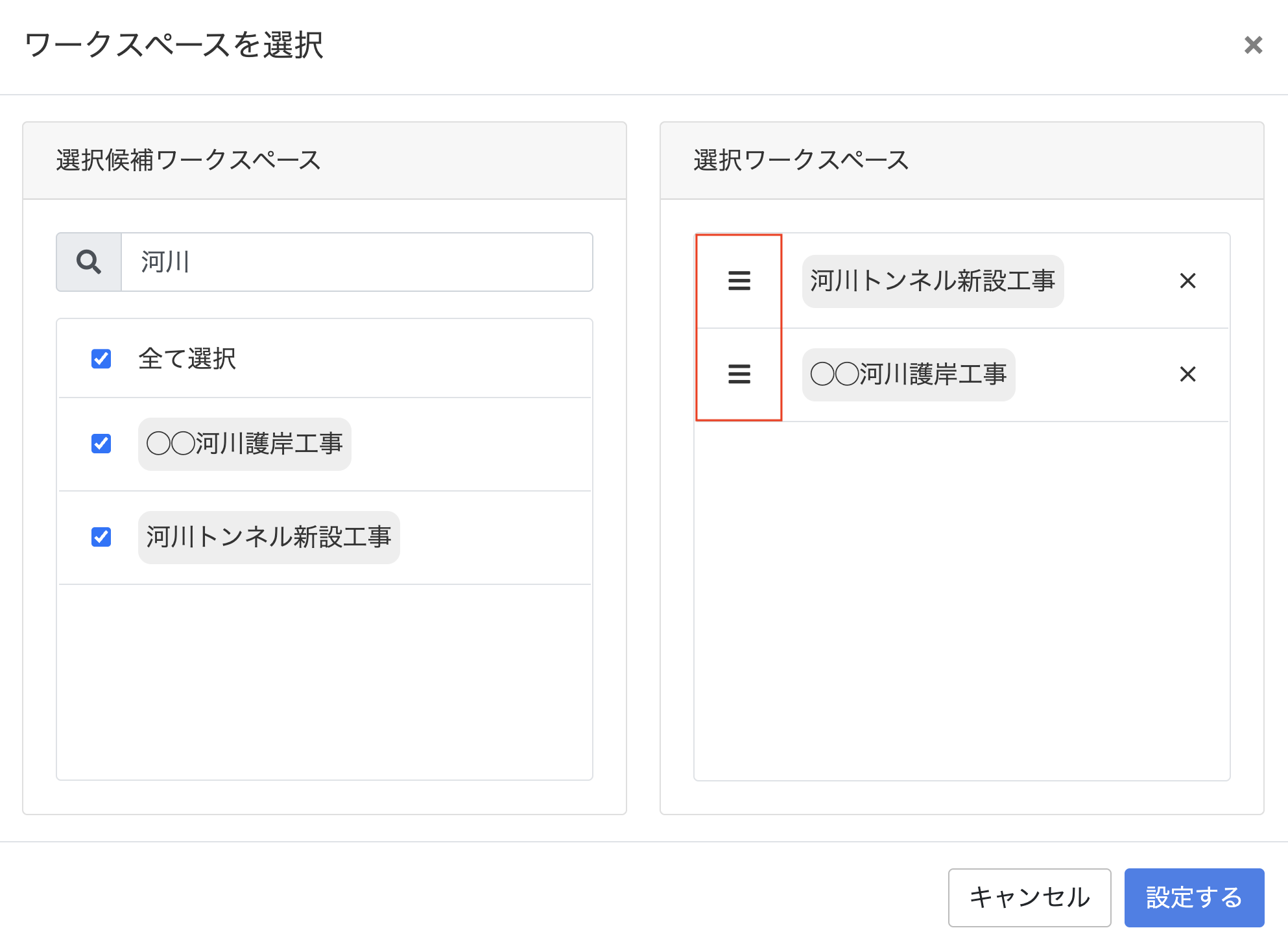
5. ワークスペース名の左にある アイコンをドラッグ&ドロップして、順番を入れ替えます。
6. [設定するボタン]をクリックし、モーダルウィンドウを閉じ、ダッシュボード画面を確認します。
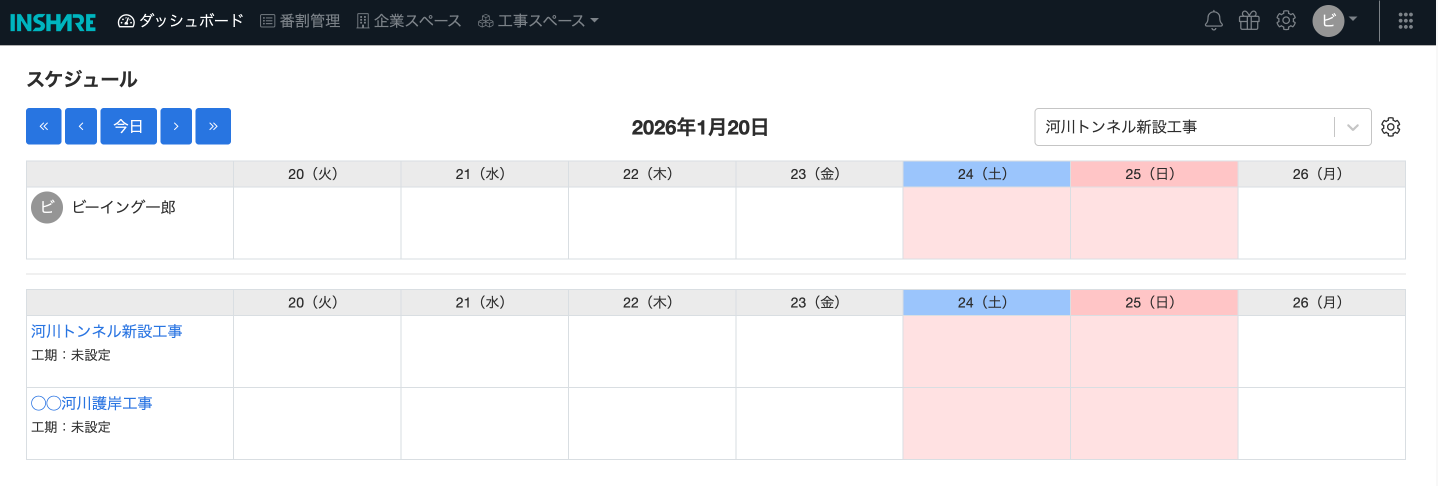
設定した内容がダッシュボードのスケジュール表示に反映されます。
ワークスペースの表示設定を変更すると、以下の箇所にも反映されます。
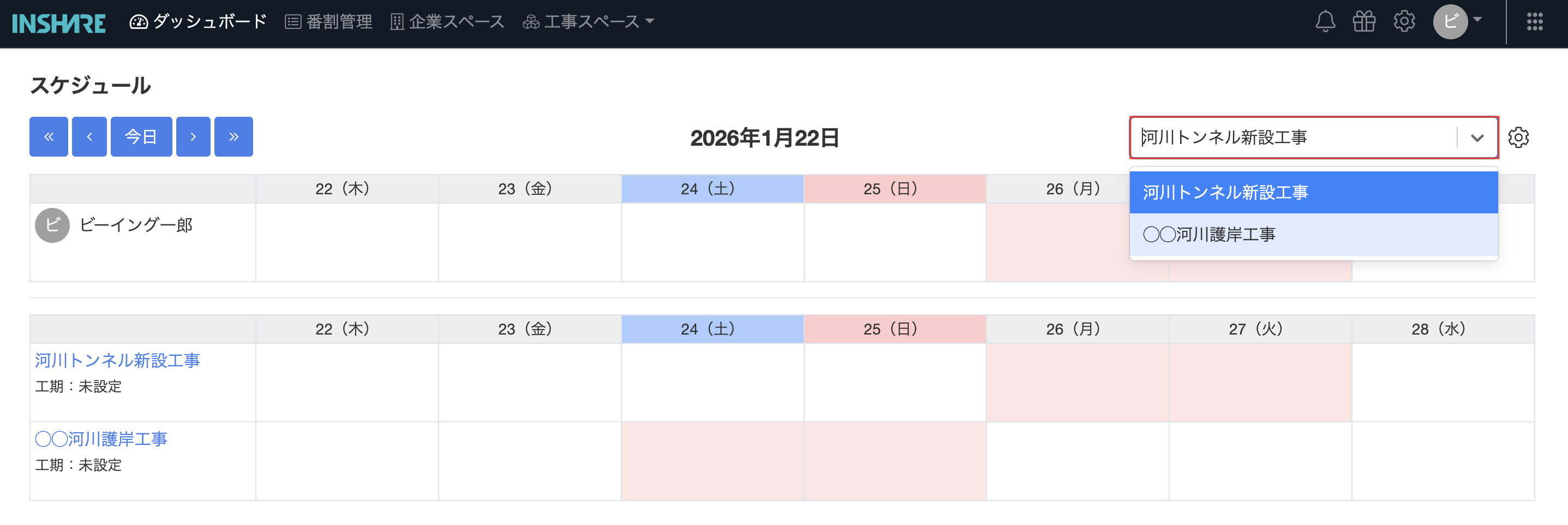
- ダッシュボード右上のドロップダウンメニュー: 設定したワークスペースのみが表示されるようになります。このドロップダウンから特定のワークスペースを選択すると、そのワークスペースのカレンダー設定(休日、出勤日など)が一番上のユーザー行のカレンダーに適用されます。例えば、選択したワークスペースが月曜日休みに設定されている場合、ユーザー行のカレンダーの月曜日が休日の色に変わります。
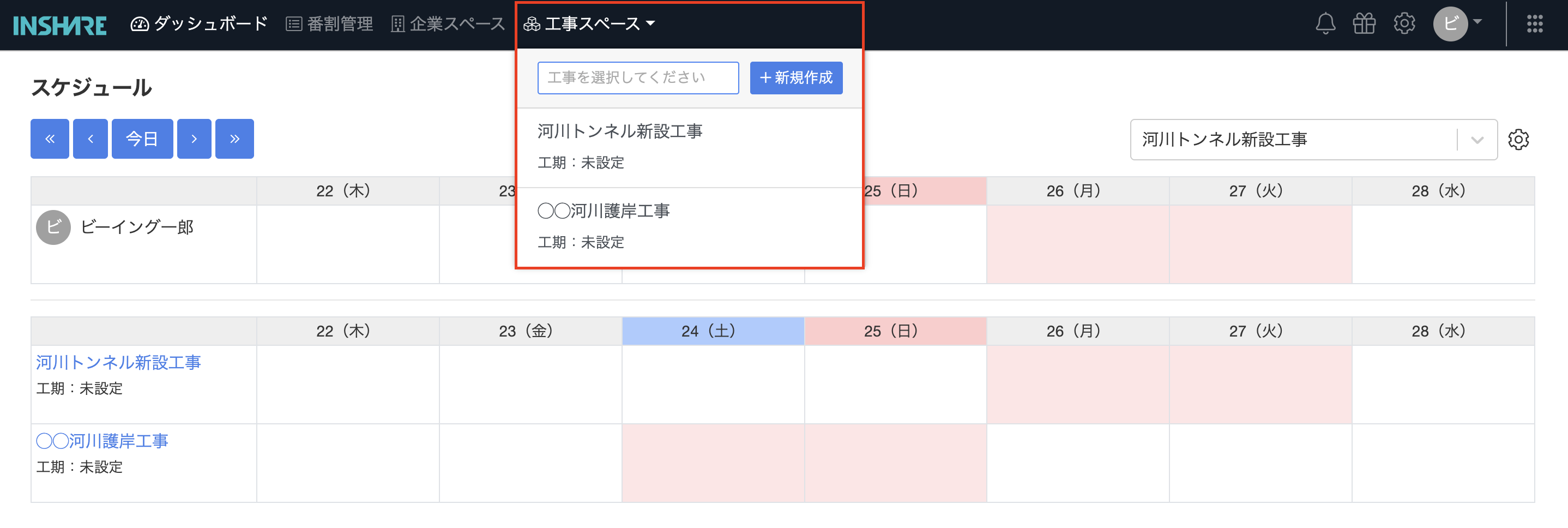
- ヘッダーの工事スペース一覧: 設定した工事のみが一覧に表示されるようになります。